ผู้ใช้ทั่วไป#ลูกหนี้#รับชำระหนี้#ใบเสร็จรับเงิน#FIFO#วางบิล
รับชำระหนี้/ออกใบเสร็จรับเงิน และระบบตัดบิลเก่าสุดอัตโนมัติ (FIFO)
เมื่อลูกค้าโอนเงิน จ่ายเช็ค หรือจ่ายเงินสดเข้ามาชำระหนี้ ระบบช่วยให้ดึงบิลค้างชำระหรืออ้างอิงจากใบวางบิล และกดตัดชำระเงินก้อนแบบไล่จากบิลเก่าสุดก่อน (FIFO) ได้ทันที
ภาพหน้าจอรับชำระหนี้ลูกหนี้และวิดีโอสอนตัดยอดรับชำระ
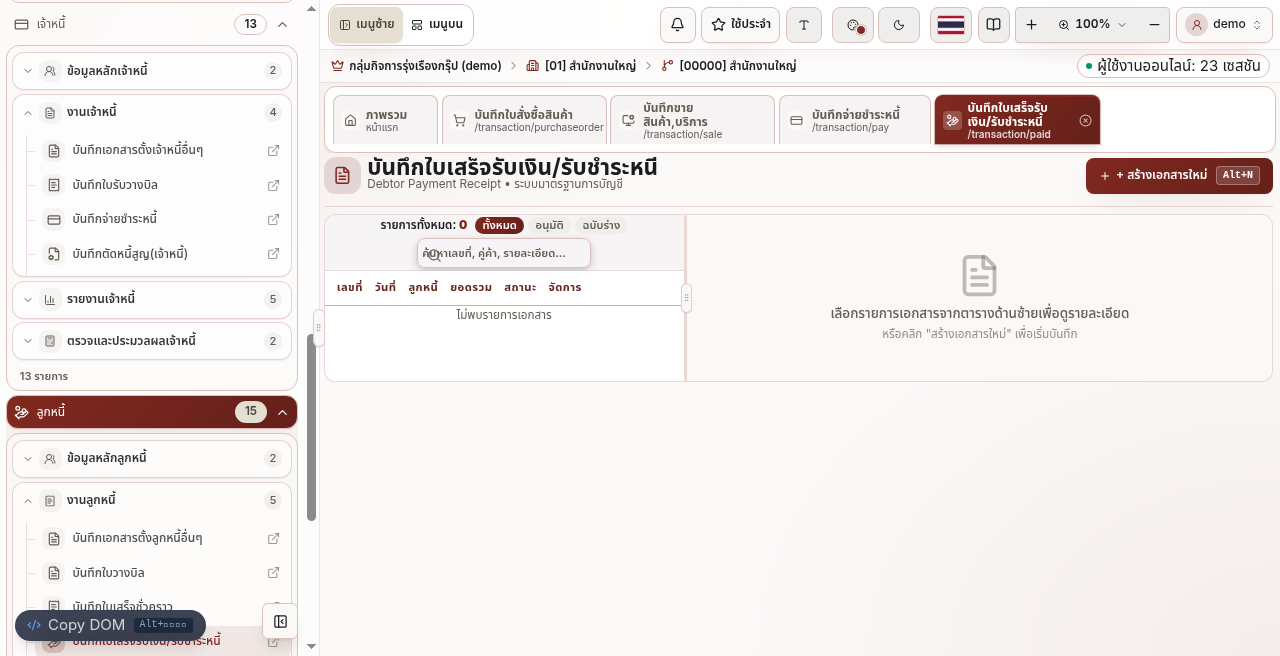
1. ขั้นตอนการรับชำระหนี้และออกใบเสร็จรับเงิน
เข้าเมนู "ลูกหนี้ > รับชำระหนี้/ออกใบเสร็จรับเงิน" (รหัสเมนู 6023)
- กด เพิ่มใหม่ ตรวจสอบวันที่และเลขที่ใบเสร็จรับเงิน
- เลือก รหัสลูกหนี้
- เลือกวิธีดึงรายการบิลที่ลูกค้าจ่ายจาก แถบปุ่มด้านบนตาราง:
- อ้างอิงใบวางบิล: กดปุ่ม อ้างอิงใบวางบิล (หน้าต่าง "เลือกใบวางบิลที่ต้องการอ้างอิง") เพื่อติ๊กเลือกใบวางบิลที่ทำไว้แล้ว ระบบจะดึงบิลค้างทั้งหมดในใบวางบิลนั้นเข้ามาโดยไม่ซ้ำรายการเดิม (หากไม่พบใบวางบิลจะแจ้ง "ไม่พบใบวางบิลของลูกหนี้รายนี้")
- ดึงจากบิลค้างชำระทั้งหมด: กดปุ่ม ดึงเอกสารค้างชำระ เพื่อโหลดทุกบิลที่ยังมียอดค้างของลูกหนี้รายนี้
- ค้นหาเลขที่เอกสาร: กดปุ่ม ค้นหาเลขที่เอกสาร บนแถบด้านบนตารางเพื่อเลือกหยิบบางบิลเฉพาะเจาะจง
- ระบุยอดรับชำระต่อใบ:
- หากลูกค้าจ่ายเต็มทุกใบในตาราง กดปุ่ม ชำระเต็มทุกใบ
- หากต้องการแก้ยอดชำระบางส่วนด้วยตัวเอง พิมพ์ตัวเลขในช่อง ยอดชำระ ของแต่ละใบ
- หรือใช้ระบบตัดอัตโนมัติแบบ FIFO (ดูหัวข้อถัดไป)
- ตรวจสอบแท็บด้านล่างให้ครบถ้วน:
- การรับ/จ่ายชำระเงิน: ระบุช่องทางที่ได้รับเงินจริง เช่น เงินสด เงินโอนเข้าสมุดบัญชี เช็ครับ (เลขที่เช็ค วันที่หน้าเช็ค ธนาคาร) หรือบัตรเครดิต — สำคัญมากเพื่อให้ยอดตัดหนี้ตรงกับเงินเข้าจริง
- แท็บภาษีถูกหัก ณ ที่จ่าย และ ภาษีขาย: บันทึกหนังสือรับรองหัก ณ ที่จ่าย (กรณีลูกค้าหักภาษีไว้ตอนจ่าย) และภาษีขายที่เกี่ยวข้อง
- การลงบัญชี (GL): ตรวจสอบการลงเดบิต-เครดิต
- (หมายเหตุ กรณีบิลสกุลเงินต่างประเทศ ระบบแสดงผลต่างจากอัตราแลกเปลี่ยนให้โดยอัตโนมัติ)
- กด บันทึก (คีย์ลัด Ctrl+S) แล้วพิมพ์ใบเสร็จรับเงินได้ทันที
2. วิธีใช้ระบบ "ตัดบิลเก่าสุดก่อนอัตโนมัติ (FIFO)"
กรณีลูกค้าโอนเงินมาเป็นยอดรวมก้อนเดียว เช่น 50,000 บาท โดยไม่ได้ระบุว่าตัดบิลใบไหน:
- ดึงรายการเอกสารค้างชำระหรืออ้างอิงใบวางบิลเข้าตารางให้เรียบร้อย
- ที่แถบสีเขียวด้านบนตารางชื่อ "ตัดบิลเก่าสุดก่อนอัตโนมัติ (FIFO):" พิมพ์ยอดเงินก้อนที่ได้รับในช่อง ระบุยอดเงินก้อน
- กดปุ่ม กระจายตัดยอดอัตโนมัติ (FIFO)
- ระบบจะไล่ตัดยอดจากบิลที่เก่าที่สุดลงมาจนครบยอดเงินก้อน พร้อมสรุปผลทันที เช่น "จัดสรร FIFO สำเร็จ: ชำระเต็ม ... ใบ · บางส่วน ... ใบ"
- หากลืมเลือกลูกค้า ระบบจะเตือน "กรุณาระบุรหัสลูกหนี้/เจ้าหนี้ก่อนตัดชำระแบบ FIFO"
- หากลืมกรอกยอดเงิน ระบบจะเตือน "กรุณาระบุยอดเงินก้อนที่ต้องการนำมาตัดชำระอัตโนมัติ (FIFO)"
3. การแก้ไขและการยกเลิกใบเสร็จรับเงิน
- หากยังไม่ปิดงวดบัญชีและยังไม่มีการนำเช็คไปขึ้นเงิน/ฝากธนาคารต่อ สามารถกดแก้ไขหรือลบจากหน้าจอบันทึกได้
- หากต้องการยกเลิกโดยเก็บหลักฐาน เข้าเมนู "ลูกหนี้ > ยกเลิกเอกสารลูกหนี้ (ตั้งหนี้อื่น/วางบิล/รับชำระ) > ยกเลิกชำระหนี้/ยกเลิกใบเสร็จรับเงิน" (รหัสเมนู 6032) แล้วกด บันทึกยกเลิก ระบบจะคืนยอดหนี้ค้างชำระของบิลต้นทางกลับมาให้โดยอัตโนมัติ
ดูต่อที่เกี่ยวข้อง
- ใบวางบิล การวางบิลรวมอัตโนมัติ กระทบยอดขายออนไลน์ และค่าคอมมิชชั่น — ขั้นตอนการออกใบวางบิลก่อนรับชำระ
- ภาพรวมระบบเงินสด ธนาคาร และเช็ค (Cash, Bank & Cheque) — การจัดการเช็ครับรอเรียกเก็บและนำฝากธนาคาร
- หลักการแก้ไข ยกเลิก ลบเอกสาร และคืนสถานะ (คู่มือกลาง) — หลักการแก้ไข ยกเลิก และคืนสถานะเอกสาร
- แก้ปัญหายอดลูกหนี้-เจ้าหนี้ค้างไม่ตรงบิล ดึงเอกสารวางบิลหรือรับ-จ่ายชำระไม่ขึ้น และการคำนวณยอดใหม่ — แก้ปัญหายอดลูกหนี้-เจ้าหนี้ค้างไม่ตรงบิล ดึงเอกสารวางบิลหรือรับ-จ่ายชำระไม่ขึ้น และการคำนวณยอดใหม่ (รหัสเมนู 6023)