ผู้ใช้ทั่วไป#howto#บัญชีแยกประเภท#ข้อมูลรายวัน#สมุดรายวัน
การบันทึกข้อมูลรายวันและหลักการลงบัญชีอัตโนมัติ
ข้อมูลรายวันเป็นเอกสารหลักในการลงบันทึกบัญชีแยกประเภท มีทั้งส่วนที่ระบบสร้างให้โดยอัตโนมัติเมื่อบันทึกเอกสารซื้อ ขาย รับเงิน จ่ายเงิน หรือคลังสินค้า และส่วนที่นักบัญชีบันทึกเองโดยตรงสำหรับรายการปรับปรุง ปันส่วน หรือรายการเฉพาะทาง
ภาพหน้าจอสมุดรายวันและวิดีโอสอนตรวจสอบรายการบัญชี
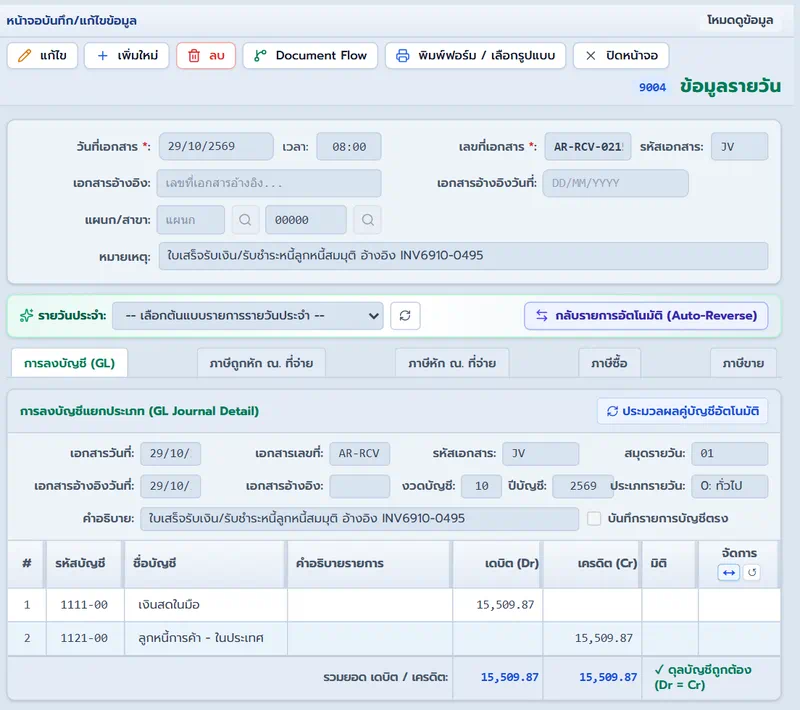
หน้าจอบันทึกรายวัน 3 รูปแบบ
ในเมนู บัญชี มีหน้าจอสำหรับจัดการใบสำคัญรายวัน 3 ทางเลือกตามลักษณะงาน:
- บัญชี › ข้อมูลรายวัน (รหัสเมนู 9004): หน้าจอมาตรฐานสำหรับสร้าง แก้ไข ยกเลิก และแนบแท็บภาษีซื้อ-ภาษีขาย / หัก ณ ที่จ่ายได้ครบถ้วน
- บัญชี › บันทึกข้อมูลรายวันแบบเร็ว (รหัสเมนู 9005): หน้าจอรูปแบบเดียวกันที่ออกแบบมาเพื่อคีย์ใบสำคัญต่อเนื่องอย่างรวดเร็วในงานบันทึกบัญชีประจำวัน
- บัญชี › ข้อมูลรายวันเชิงวิเคราะห์ (รหัสเมนู 9006): ใช้ตรวจสอบและแจกแจงรายการรายวันตามสายบัญชีและมิติการวิเคราะห์ต่าง ๆ
- บัญชี › บันทึกรูปภาพและไฟล์แนบเอกสาร (รหัสเมนู 9009): ใช้แนบสแกนใบสำคัญ เอกสารประกอบการลงบัญชี หรือหลักฐานอ้างอิงเข้ากับใบสำคัญรายวันแต่ละใบ
การตั้งค่าสมุดรายวันและมิติบัญชี
ก่อนเริ่มบันทึกรายวัน ควรตั้งค่าข้อมูลอ้างอิงที่เมนู เริ่มต้น › ตั้งค่าระบบบัญชีและภาษี (รหัสเมนู 1084-1095):
- กำหนดสมุดบัญชี: สร้างรหัสสมุดรายวันและอักษรย่อนำหน้าเลขที่เอกสาร เช่น สมุดรายวันทั่วไป สมุดรายวันซื้อ สมุดรายวันขาย สมุดรายวันรับ และสมุดรายวันจ่าย (หากสมุดใดถูกใช้งานบันทึกใบสำคัญแล้ว ระบบจะป้องกันไม่ให้ลบโดยพลการ)
- มิติการวิเคราะห์บัญชี: สามารถตั้งค่า กำหนดหน่วยงาน / กำหนดแผนก / กำหนดโครงการ / กำหนดงาน / กำหนดการจัดสรร เพื่อนำมาระบุกำกับในหัวเอกสารหรือรายการสำหรับออกงบทดลองแยกมิติและงบกำไรขาดทุนแยกสาขา-แผนก
ขั้นตอนการบันทึกใบสำคัญรายวันด้วยตนเอง
- เปิด บัญชี › ข้อมูลรายวัน (รหัสเมนู 9004) แล้วกดเพิ่มเอกสารใหม่
- ระบุ วันที่เอกสาร (ต้องอยู่ในงวดบัญชีที่ยังไม่ถูกปิด ดู การกำหนดงวดบัญชี ตรวจสอบ ผ่านรายการ และปิดงวด/ปิดปี) และ เลขที่เอกสาร (หรือปล่อยให้ระบบรันเลขที่ตามรูปแบบที่กำหนด)
- เลือก สมุดรายวัน ระบุ เลขที่อ้างอิง (ถ้ามี) และคำอธิบายภาพรวมของใบสำคัญ
- เพิ่มแถวรายการบัญชีในตารางด้านล่าง:
- เลือกรหัส บัญชีย่อย (ไม่สามารถเลือกบัญชีคุมที่มีสถานะเป็นหัวข้อรวมยอดได้)
- กรอกจำนวนเงินฝั่ง เดบิต หรือ เครดิต และคำอธิบายเฉพาะบรรทัด
- ป้อนรหัสมิติเพิ่มเติม เช่น แผนก หน่วยงาน โครงการ (ถ้ากิจการติดตามแยกมิติ)
- หากรายการนี้เป็นใบสำคัญรายวันที่ต้องออกใบกำกับภาษีหรือหักภาษี ณ ที่จ่าย ให้กรอกข้อมูลที่แท็บภาษีเพิ่มเติม (ดูรายละเอียดที่ การบันทึกภาษีซื้อ ภาษีขาย และภาษีมูลค่าเพิ่ม (ภ.พ.30) และ ภาษีหัก ณ ที่จ่าย 50 ทวิ ประกันสังคม เงินเดือน และ RD Prep)
- ตรวจสอบยอดรวม เดบิต = เครดิต ก่อนกด บันทึก (ระบบตรวจสอบความสมดุลทุกครั้ง หากยอดสองฝั่งไม่เท่ากันจะไม่อนุญาตให้บันทึก)
ประเภทของรายการในสมุดรายวัน
ในการปิดงวดและออกงบทดลอง ระบบแยกประเภทของรายการบัญชีไว้ 5 ลักษณะ เพื่อใช้คัดกรองเวลาเรียกดูรายงาน:
- รายวันปกติ: รายการบันทึกค้าขาย รับจ่าย และรายวันทั่วไปประจำวัน
- ยอดยกมา: รายการตั้งต้นยอดยกมาต้นปี/ต้นรอบบัญชี
- ปิดบัญชี (Cutoff): รายการปิดบัญชีรายได้-ค่าใช้จ่ายเข้ากำไรขาดทุนในวันสิ้นงวด/สิ้นปี
- รายการปรับปรุง (Adjustment): รายการปรับปรุงบัญชี ณ สิ้นงวด
- รายการยกไป (Carry Forward): รายการปิดยอดยกไปในวันสิ้นงวด
ข้อแตกต่างระหว่าง "ลงบัญชีอัตโนมัติ" กับ "แก้ไขใบสำคัญโดยตรง"
- เอกสารจากระบบซื้อ ขาย คลังสินค้า สินทรัพย์ และบางรายการของระบบเงินสด-ธนาคาร จะเชื่อมโยงไปลงบัญชีให้อัตโนมัติตาม รูปแบบการลงบัญชี (Template) ที่กำหนดไว้กับประเภทเอกสารและผังบัญชีของคู่ค้า/สินค้า
- หากเอกสารใดถูก บันทึกหรือแก้ไขใบสำคัญรายวันโดยตรง (ด้วยหน้าจอข้อมูลรายวัน) ระบบจะจดจำไว้ว่าเป็นใบสำคัญที่ผู้ใช้ปรับแก้เอง เมื่อสั่ง ประมวลผลจากข้อมูลรายวัน ในภายหลัง ระบบจะ ไม่เขียนทับ ใบสำคัญที่แก้เองนั้น แต่หากต้องการให้กลับมาคำนวณอัตโนมัติตามแบบฟอร์มเดิม สามารถใช้ขั้นตอนลบหรือสั่งประมวลผลเฉพาะรายการตามสิทธิ์ผู้ดูแลได้
- การแก้ไขแท็บภาษีบนใบสำคัญ: แท็บภาษีบนหน้าจอข้อมูลรายวันจะเปิดให้แก้ไขได้เฉพาะใบสำคัญทั่วไปและใบสำคัญทางภาษีที่สร้างจาก GL โดยตรงเท่านั้น ส่วนใบสำคัญที่เกิดจากเอกสารซื้อ-ขาย จะถูกล็อกไม่ให้แก้ภาษีข้ามฝั่ง เพื่อป้องกันข้อมูลภาษีไม่ตรงกับบิลต้นทาง
- การยกเลิกเอกสารต้นทาง: หากเอกสารถูกยกเลิก ระบบจะสร้างหรือจัดการใบสำคัญกลับรายการให้สอดคล้องกันอัตโนมัติ (ดู หลักการแก้ไข ยกเลิก ลบเอกสาร และคืนสถานะ (คู่มือกลาง))
ดูการช่วยคีย์รายการซ้ำทุกเดือนที่ ต้นแบบรายการรายวันประจำและการกลับรายการอัตโนมัติ หรือกลับไป ภาพรวมระบบบัญชีแยกประเภท สมุดรายวัน ปิดงวดบัญชี และงบทดลอง (GL)
ดูต่อที่เกี่ยวข้อง
- กำหนดงวดบัญชี 12 งวด และการเปิด-ปิดงวดบัญชี — กำหนดงวดบัญชี 12 งวด และการเปิด-ปิดงวดบัญชี (รหัสเมนู 1084)
- วันแรกที่เริ่มใช้ BC Ai Account — เช็กลิสต์ตั้งค่า 7 ขั้นตอนพร้อมรหัสเมนู — วันแรกที่เริ่มใช้ BC Ai Account — เช็กลิสต์ตั้งค่า 7 ขั้นตอนพร้อมรหัสเมนู (รหัสเมนู 1084)