ผู้ใช้ทั่วไป#ขาย#เปิดบิลขาย#ใบกำกับภาษี#สต็อก#VAT
การขายสินค้า/บริการ และการออกใบกำกับภาษีขาย
หน้าจอ ขายสินค้า/บริการ เป็นจุดสำคัญที่สุดของฝ่ายขาย เพราะบันทึกแล้วจะ ตัดสต็อกสินค้า, บันทึกภาษีขาย, ตั้งยอดลูกหนี้ (เมื่อขายเชื่อ) หรือรับเงิน (เมื่อขายสด) และ ลงบัญชีแยกประเภท ให้อัตโนมัติ
วิดีโอสอนเปิดบิลขายออกใบกำกับภาษี และภาพหน้าจอขายจริง
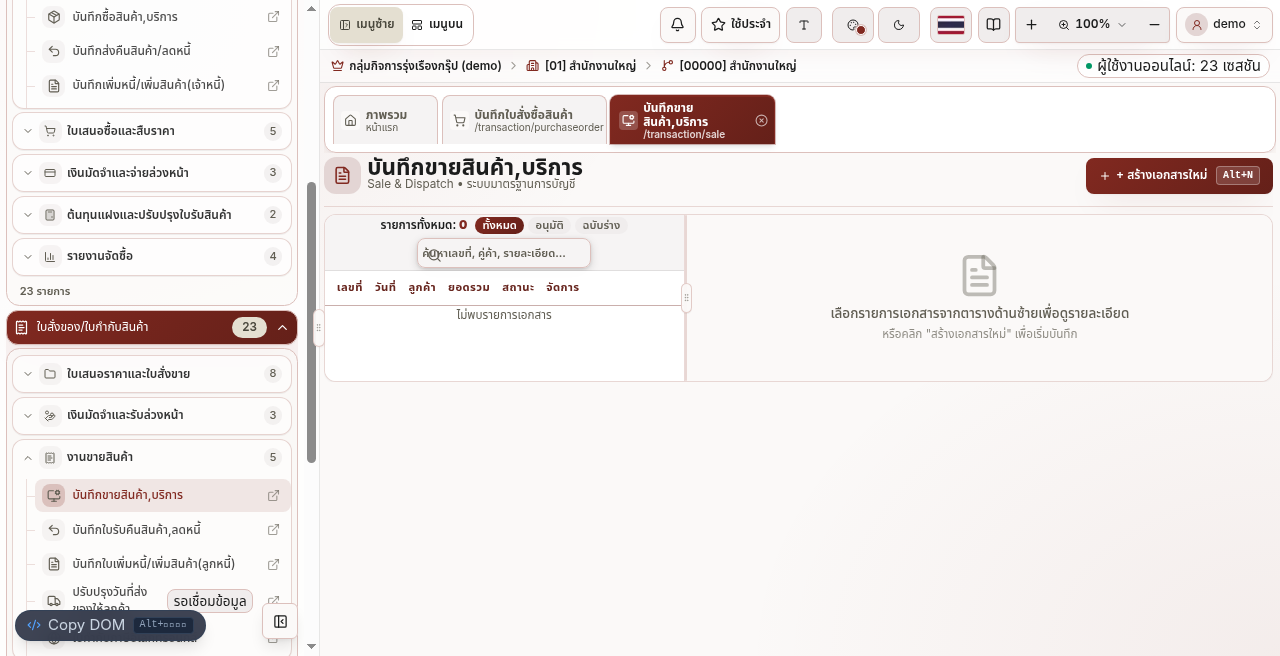
1. ขั้นตอนการเปิดบิลขายสินค้า/บริการ
เข้าเมนู "ขาย > ขายสินค้า/บริการ" (รหัสเมนู 4013)
- กด เพิ่มใหม่ (หรือคลิกในช่องกรอกหลังบันทึกใบก่อนหน้า) — ระบบดึงค่าเริ่มต้น ประเภทการขาย และ ประเภท/อัตราภาษี ตามที่ตั้งไว้ในข้อเลือกพิเศษ (เมนู 1004) ให้อัตโนมัติตั้งแต่ก่อนเลือกลูกค้า และสามารถกดปุ่มแว่นขยายที่ช่อง รูปแบบเอกสาร เพื่อเลือกรหัสและรันเลขที่ตามหน้าจอได้ทันที
- ตรวจสอบ เลขที่เอกสาร และ วันที่เอกสาร
- เลือก รหัสลูกค้า:
- หากไม่เลือก จะเตือน "กรุณาป้อน รหัสลูกค้า"
- หากลูกค้าถูกปิดสถานะใช้งาน จะขึ้น "สถานะ ลูกค้าปิดการใช้งาน : ..."
- หากเกินวงเงินเครดิตหรือเครดิตถูกปิด จะตรวจสอบตามสิทธิ์วงเงิน (ดู การคุมวงเงินเครดิตลูกค้า รหัสผ่านอนุมัติ และวงเงินกลุ่มบริษัทในเครือ)
- เลือกวิธีเปิดบิล:
- เปิดบิลใหม่เอง: ค้นหาสินค้าในตาราง (ค้นจากรหัสสินค้าหรือบาร์โค้ด) ระบุจำนวน ราคา และส่วนลด (หรือพิมพ์ยอดในช่อง จำนวนเงิน ของบรรทัดนั้นโดยตรงเพื่อให้ตรงหน้าบิลกระดาษ ระบบจะคำนวณราคาต่อหน่วยย้อนกลับให้พอดี)
- ดึงจากเอกสารอ้างอิง: กดค้นหาช่อง เอกสารอ้างอิง แล้วดึงรายการจาก ใบเสนอราคา, ใบสั่งซื้อ/ใบสั่งจอง, หรือ ใบสั่งขาย (เมื่อดึงแล้วระบบจะล็อกประเภทการขายและประเภทภาษีให้ตรงกับใบต้นทาง)
- ตรวจสอบ ประเภทการขาย (ขายเชื่อ / ขายสด), ประเภทภาษี (0: แยกนอก, 1: รวมใน, 2: ยกเว้นภาษี, 3: ไม่กระทบภาษี) และช่อง เลขที่ใบกำกับภาษี / วันที่ใบกำกับภาษี
- ตรวจสอบแท็บด้านล่างตามกรณีใช้งาน:
- รายละเอียดเพิ่มเติม: กรอกโครงการ ฝ่าย การจัดส่ง และ ประเภทการส่ง (รับเอง / ส่งให้)
- ข้อมูลภาษี (VAT/WHT): ตรวจข้อมูลภาษีขายและภาษีถูกหัก ณ ที่จ่าย
- การรับ/จ่ายชำระเงิน: ใช้สำหรับบิลขายสด หรือรับเงินบางส่วนทันที (เงินสด โอน เช็ค บัตรเครดิต)
- ใช้เงินมัดจำ: มีแถวเริ่มต้นพร้อมปุ่มแว่นขยายให้กดค้นหาและดึงใบรับเงินมัดจำหรือเงินรับล่วงหน้าของลูกค้ามาหักยอดบิลได้ทันที (ดู การรับเงินล่วงหน้า เงินมัดจำ และนำมัดจำมาหักในบิลขาย)
- การลงบัญชี (GL): ตรวจสอบคู่บัญชีเดบิต-เครดิตที่จะลงสมุดรายวัน (ในรุ่นที่เปิดระบบ GL)
- กด บันทึก (คีย์ลัด Ctrl+S) — ระบบจะแสดงข้อความ "บันทึกเอกสารเรียบร้อยแล้ว" พร้อมถามว่า "ต้องการพิมพ์แบบฟอร์มเอกสารเลยหรือไม่?" เพื่อสั่งพิมพ์ได้ทันที
2. ข้อความเตือนที่พบบ่อยขณะบันทึกขาย
- "ห้ามขายสินค้าติดลบ" / "... ห้ามติดลบ": สต็อกไม่พอตัดและตั้งค่าล็อกห้ามติดลบในข้อเลือกพิเศษ (เมนู 1004) ไว้
- "แจ้งเตือนสินค้าติดลบ ... ยอดคงเหลือไม่พอตัด ... ต้องการบันทึกเอกสารต่อหรือไม่?": สต็อกไม่พอตัดในโหมด "เตือนเมื่อสินค้าติดลบ" (ไม่ใช่ห้ามเด็ดขาด) ระบบจะแจ้งยอดคงเหลือเทียบยอดต้องการตัดเพื่อให้ผู้ใช้งานยืนยันว่าจะบันทึกต่อหรือไม่
- "ห้ามขายเกินยอดคงเหลือลบด้วยค้างจอง" / "ห้ามขายเกินยอดคงเหลือลบด้วยค้างส่ง": ยอดคงเหลือพอแต่ติดสินค้าที่ถูกล็อกจองหรือรอส่งให้ลูกค้ารายอื่นอยู่
- "ราคาขายต่ำกว่าต้นทุน ...": เปิดเตือนหรือห้ามขายต่ำกว่าราคาทุน/ราคากลางไว้
- "รหัสสินค้า ... ยังไม่บันทึกหมายเลข LOT แบบกำหนดเอง": สินค้าคุม Lot แบบกำหนดเองที่ยังไม่ได้เลือก Lot ก่อนบันทึก
- "กรุณาป้อนเลขที่ใบกำกับภาษี" / "กรุณาป้อนวันที่ใบกำกับภาษี": เอกสารที่ต้องออกใบกำกับภาษีแต่เว้นช่องไว้
- "ยอดมัดจำมากกว่ามูลค่าสุทธิ": ใส่ยอดตัดในแท็บใช้เงินมัดจำสูงกว่ายอดบิลสุทธิ
3. การส่งต่อ e-Tax Invoice และการยกเลิกบิล
- หลังบันทึกบิลขายแล้ว สามารถไปที่ "ขาย > ส่งข้อมูล e-Tax Invoice & e-Withholding Tax (e-WHT)" (รหัสเมนู 4017) เพื่อจัดการส่งเอกสารภาษีอิเล็กทรอนิกส์ (ดู ภาพรวมระบบภาษีอากรและการยื่นแบบสรรพากร)
- หากบันทึกผิดและต้องการยกเลิก ให้ใช้เมนู "ขาย > ยกเลิกเอกสารขายและเงินมัดจำรับ > ยกเลิกขายสินค้า/บริการ" (รหัสเมนู 4026) (ดู หลักการแก้ไข ยกเลิก ลบเอกสาร และคืนสถานะ (คู่มือกลาง))
ดูต่อที่เกี่ยวข้อง
- การรับเงินล่วงหน้า เงินมัดจำ และนำมัดจำมาหักในบิลขาย — หักเงินมัดจำลูกค้าในบิลขาย
- รับคืนสินค้า/ลดหนี้ขาย และ เพิ่มหนี้ขาย/ราคาผิด — เมื่อต้องรับคืนสินค้า ลดหนี้ หรือเพิ่มหนี้ภายหลัง
- ภาพรวมระบบลูกหนี้ ทะเบียนลูกค้า วางบิล และรับชำระหนี้ — วางบิลและรับชำระหนี้เมื่อขายเชื่อ
- แก้ปัญหายอดลูกหนี้-เจ้าหนี้ค้างไม่ตรงบิล ดึงเอกสารวางบิลหรือรับ-จ่ายชำระไม่ขึ้น และการคำนวณยอดใหม่ — แก้ปัญหายอดลูกหนี้-เจ้าหนี้ค้างไม่ตรงบิล ดึงเอกสารวางบิลหรือรับ-จ่ายชำระไม่ขึ้น และการคำนวณยอดใหม่ (รหัสเมนู 4013)
- แก้ปัญหาส่งข้อมูล e-Tax ส่งออกไฟล์หัก ณ ที่จ่าย RD Prep (50 ทวิ) และกระทบยอดธนาคาร/สลิปโอนไม่ผ่าน — แก้ปัญหาส่งข้อมูล e-Tax ส่งออกไฟล์หัก ณ ที่จ่าย RD Prep (50 ทวิ) และกระทบยอดธนาคาร/สลิปโอนไม่ผ่าน (รหัสเมนู 4017)