ผู้ใช้ทั่วไป#เริ่มต้นใช้งาน#ผู้ใช้งาน#สิทธิ์การใช้งาน#กลุ่มพนักงาน
สร้างผู้ใช้งาน จัดกลุ่มพนักงาน และกำหนดสิทธิ์เบื้องต้น
การแยกสิทธิ์ตามหน้าที่ช่วยให้พนักงานขาย แคชเชียร์ คลังสินค้า จัดซื้อ และบัญชี เห็นและทำงานเฉพาะเมนูที่รับผิดชอบ ลดโอกาสแก้หรือลบเอกสารข้ามแผนก
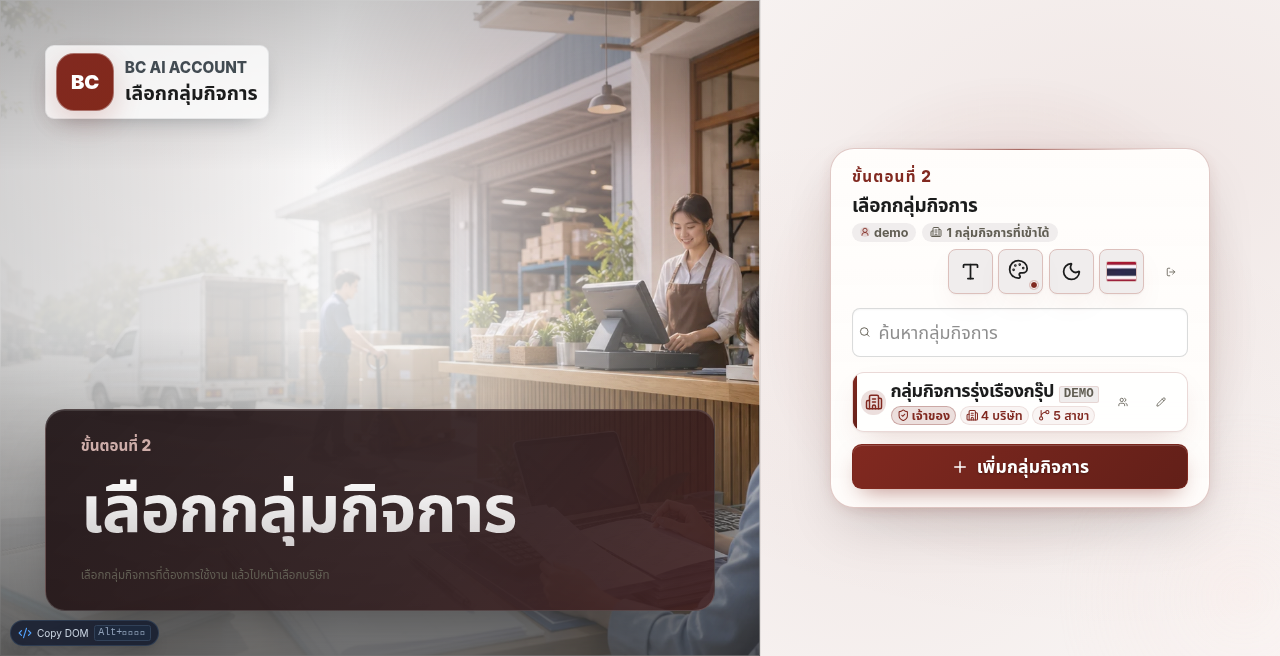
ภาพหน้าจอเลือกกลุ่มกิจการและวิดีโอสอนกำหนดสิทธิ์พนักงาน
1. สองบทบาทหลักของผู้ใช้งาน
- ผู้ดูแลระบบ (Admin):
- เข้าถึงได้ทุกเมนู รวมถึงเมนูที่ระบุว่า "สงวนสิทธิ์เฉพาะผู้ดูแลระบบ (Admin เท่านั้น)" เช่น การจัดการผู้ใช้ ฐานข้อมูล การเชื่อมต่อ AI และประวัติระบบ
- สมาชิก (Member):
- ใช้งานได้เฉพาะหน้าจอและฐานข้อมูลที่ได้รับอนุญาตเท่านั้น
- หากเปิดหน้าจอที่ไม่มีสิทธิ์เพิ่ม/แก้ไข/ลบ ปุ่มบนแถบเครื่องมือจะถูกปิด หรือขึ้นเตือนสิทธิ์เมื่อพยายามบันทึก
2. ขั้นตอนตั้งค่าพนักงานและสิทธิ์สำหรับวันแรก
ขั้นที่ 1 : เพิ่มข้อมูลพนักงาน
- เข้าหน้าจัดการ พนักงาน / ผู้ใช้งานระบบ
- กำหนดรหัสพนักงาน ชื่อพนักงาน เลือกระดับสิทธิ์ (ผู้ดูแลระบบ (Admin) หรือ สมาชิก (Member)) และสถานะใช้งาน (เปิด/ระงับ) รวมถึงผูกบัญชีอีเมลเข้าสู่ระบบได้ถ้าต้องการ
- หรือเพิ่มข้อมูลพนักงานในเมนู "เริ่มต้น > ตั้งค่าองค์กร พนักงาน และเอกสาร > กำหนดพนักงาน" (รหัสเมนู 1009) เพื่อใช้ระบุเป็นพนักงานขาย/ผู้ขอซื้อ/ผู้รับเงินในเอกสาร
ขั้นที่ 2 : จัดกลุ่มพนักงาน
- เข้าเมนู จัดกลุ่มผู้ใช้ (ในส่วนผู้ดูแลระบบ) หรือ กำหนดกลุ่มพนักงาน เพื่อสร้างกลุ่มตามฝ่ายงาน เช่น ฝ่ายขาย ฝ่ายจัดซื้อ คลังสินค้า บัญชี แล้วดึงรายชื่อพนักงานเข้ากลุ่ม
ขั้นที่ 3 : กำหนดสิทธิ์รายหน้าจอ (อ่าน / เพิ่ม / แก้ไข / ลบ)
- เข้าหน้า กำหนดสิทธิ์กลุ่มใช้งาน (หรือตั้งค่าเฉพาะรายบุคคล)
- ติ๊กอนุญาตแยกทีละเมนูว่าให้สิทธิ์ ดูข้อมูล, เพิ่มใหม่, แก้ไข, หรือ ลบ ได้หรือไม่
- กรณีหน้าจอระบุคำเตือนว่า "สงวนสิทธิ์เฉพาะผู้ดูแลระบบ (Admin เท่านั้น)" สมาชิกทั่วไปจะไม่สามารถเปิดหรือแก้ไขหน้าจอนั้นได้
ขั้นที่ 4 : กำหนดสิทธิ์เข้าถึงฐานข้อมูล (หากมีหลายบริษัท)
- เข้าหน้า กำหนดการเข้าถึงข้อมูล เพื่อเลือกว่าผู้ใช้ระดับสมาชิกแต่ละคนเปิดฐานข้อมูลบริษัทใดได้บ้าง (หากไม่ระบุเจาะจง สมาชิกจะเข้าถึงตามกติกาฐานข้อมูลที่เปิดไว้)
ดูต่อที่เกี่ยวข้อง
- ตั้งค่ากลุ่มพนักงาน สิทธิ์คลังและที่เก็บ สิทธิ์อนุมัติ และสิทธิ์ฐานข้อมูล — ตั้งค่าสิทธิ์คลังสินค้า/ที่เก็บ และสิทธิ์ผู้อนุมัติ PO / SO / วงเงินเครดิต
- แก้ปัญหาไม่มีสิทธิ์ใช้งานเมนู คลังสินค้า หรือข้อมูลบริษัท — แนวทางแก้ไขเมื่อผู้ใช้ขึ้นเตือนไม่มีสิทธิ์
- วันแรกที่เริ่มใช้ BC Ai Account — เช็กลิสต์ตั้งค่า 7 ขั้นตอนพร้อมรหัสเมนู — กลับเช็กลิสต์ตั้งค่าวันแรก
- การตั้งค่าพนักงาน เพดานอนุมัติ รายละเอียดคู่ค้า ตัวแทนจำหน่าย โครงสร้างจังหวัด และสมุดเงินฝาก — การตั้งค่าพนักงาน เพดานอนุมัติ รายละเอียดคู่ค้า ตัวแทนจำหน่าย โครงสร้างจังหวัด และสมุดเงินฝาก (รหัสเมนู 1009)