ผู้ใช้ทั่วไป#เจ้าหนี้#จ่ายชำระหนี้#FIFO#หัก ณ ที่จ่าย#3-Way Match
จ่ายชำระหนี้ (เจ้าหนี้) ตัด FIFO และ AI จับคู่ใบสั่งซื้อ 3 ทาง
เมื่อถึงกำหนดจ่ายเงินให้ผู้จำหน่าย ระบบรองรับการดึงบิลค้างจ่าย อ้างอิงจากใบรับวางบิล ตัดยอดบิลเก่าสุดอัตโนมัติ (FIFO) บันทึกหัก ณ ที่จ่าย และมีตัวช่วย AI ตรวจสอบบิล 3 ทางในรุ่น Pro
ภาพหน้าจอจ่ายชำระหนี้เจ้าหนี้และวิดีโอสอนหัก ณ ที่จ่าย
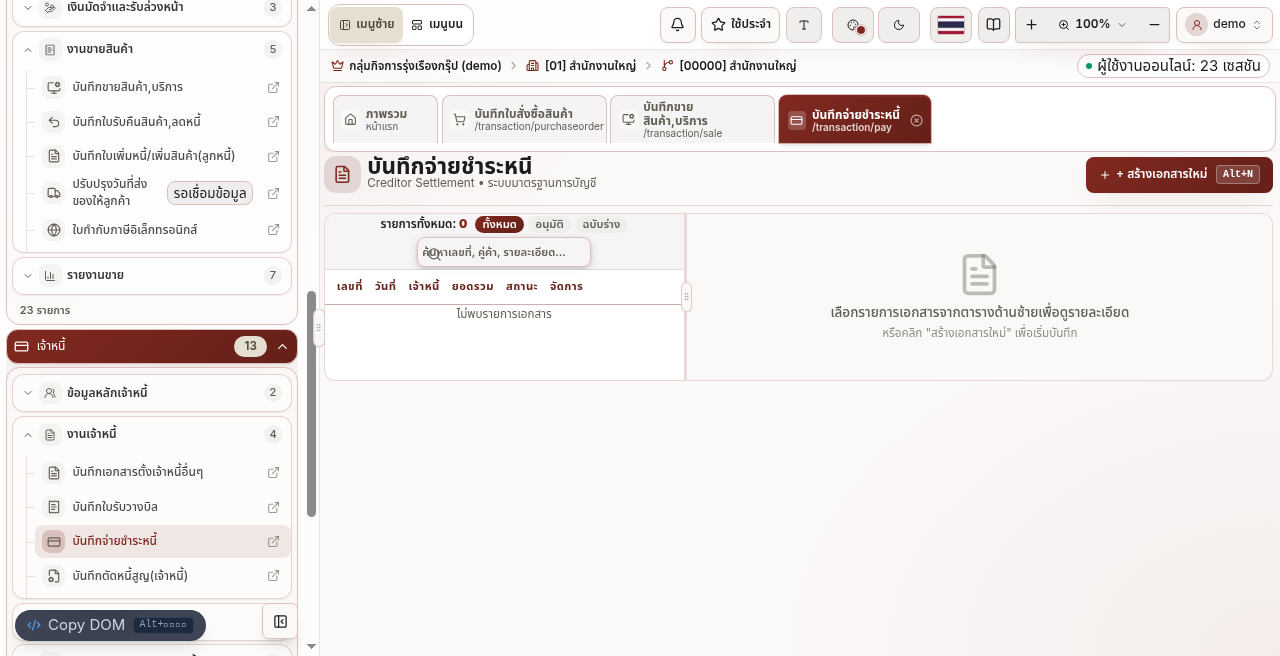
1. ขั้นตอนการจ่ายชำระหนี้ (เจ้าหนี้)
เข้าเมนู "เจ้าหนี้ > จ่ายชำระหนี้ (เจ้าหนี้)" (รหัสเมนู 5016)
- กด เพิ่มใหม่ ตรวจสอบวันที่จ่ายและเลขที่เอกสาร แล้วเลือก รหัสเจ้าหนี้
- ดึงบิลที่ต้องการจ่ายลงตาราง:
- อ้างอิงจากใบรับวางบิล: กดปุ่ม อ้างอิงใบรับวางบิล (หน้าต่าง "เลือกใบรับวางบิลที่ต้องการอ้างอิง") เพื่อติ๊กเลือกใบรับวางบิลที่ทำไว้แล้ว (หากไม่มีระบบเตือน "ไม่พบใบรับวางบิลของเจ้าหนี้รายนี้")
- ดึงจากบิลค้างชำระทั้งหมด: กดปุ่ม ดึงเอกสารค้างชำระ
- ระบุ ยอดชำระ ของแต่ละใบ:
- กด ชำระเต็มทุกใบ หากจ่ายครบทุกบิลในตาราง
- แก้ช่อง ยอดชำระ เองกรณีจ่ายบางส่วน
- หรือใช้แถบ ตัดบิลเก่าสุดก่อนอัตโนมัติ (FIFO): กรอกยอดเงินก้อนที่ช่อง ระบุยอดเงินก้อน แล้วกด กระจายตัดยอดอัตโนมัติ (FIFO) เพื่อไล่ตัดบิลเก่าสุดก่อนจนครบยอด
- ตรวจสอบแท็บด้านล่าง:
- การรับ/จ่ายชำระเงิน: ระบุเงินสด, โอนออกจากสมุดบัญชีธนาคาร, หรือเช็คจ่าย (เลขที่เช็ค วันที่หน้าเช็ค สมุดบัญชี)
- แท็บภาษีหัก ณ ที่จ่าย (WHT) และ ภาษีซื้อ: บันทึกภาษีหัก ณ ที่จ่าย (ภ.ง.ด. 3 / 53) ที่หักจากเจ้าหนี้ตอนจ่ายเงิน
- การลงบัญชี (GL): ตรวจสอบคู่บัญชีเดบิต-เครดิต
- กด บันทึก (คีย์ลัด Ctrl+S)
[!TIP] หากจ่ายชำระผิดใบ สามารถยกเลิกได้ที่ "เจ้าหนี้ > ยกเลิกเอกสารเจ้าหนี้ (ตั้งหนี้อื่น/วางบิล/จ่ายชำระ) > ยกเลิกจ่ายชำระหนี้ (เจ้าหนี้)" (รหัสเมนู 5023) ระบบจะคืนยอดค้างจ่ายของบิลต้นทางกลับมาให้ตามเดิม
2. AI อ่านใบกำกับภาษีซื้อ & จับคู่ใบสั่งซื้อ 3 ทาง (รุ่น BC Ai Account Pro)
ก่อนบันทึกบิลซื้อและจ่ายเงิน หากต้องการตรวจสอบความถูกต้องเทียบกับใบสั่งซื้อและใบรับของอัตโนมัติ ให้เข้าเมนู "เจ้าหนี้ > AI อ่านใบกำกับภาษีซื้อ & จับคู่ใบสั่งซื้อ 3 ทาง (3-Way Match)" (รหัสเมนู 5017) (เฉพาะรุ่น BC Ai Account Pro):
- ขั้นตอนที่ 1 : อัปโหลดรูปบิล/สลิป หรือวางข้อความจากใบกำกับภาษีซื้อ เพื่อให้ AI สกัดชื่อผู้ขาย เลขผู้เสียภาษี เลขที่ใบกำกับภาษี วันที่ และรายการสินค้าให้อัตโนมัติ (แจ้งเตือนเมื่อสำเร็จว่า "สกัดข้อมูลผู้ขาย เลขใบกำกับภาษี และรายการสินค้าสำเร็จ")
- ขั้นตอนที่ 2 : เลือกใบสั่งซื้อเปิดค้าง (PO) ที่ต้องการเทียบ และตรวจเลขที่ใบกำกับภาษีซื้อ/คลังรับสินค้า
- ขั้นตอนที่ 3 : กด "ตรวจสอบ 3-Way Match เทียบ PO" เพื่อเปรียบเทียบความตรงกันทั้ง 3 ทาง (ใบสั่งซื้อ - ใบรับของ - ใบกำกับภาษีซื้อ):
- หากตรงกันทุกประการ หน้าจอแสดง "ผลการตรวจสอบ 3-Way Match: ตรงตามใบสั่งซื้อ 100%"
- หากไม่ตรง หน้าจอจะชี้จุด "ตรวจพบผลต่างจากใบสั่งซื้อ (ส่วนต่างรวม ... บาท)" ให้ตรวจสอบก่อนอนุมัติจ่าย
- เมื่อตรวจสอบเรียบร้อย กดสร้างเอกสารซื้อเชื่อ/ใบกำกับภาษีซื้อเข้าสู่ระบบได้ทันที
ดูต่อที่เกี่ยวข้อง
- ใบรับวางบิลเจ้าหนี้ และประมวลผลรับวางบิลรวมอัตโนมัติอัจฉริยะ — การทำใบรับวางบิลก่อนจ่ายเงิน
- การซื้อสินค้า/ตั้งหนี้ซื้อ และออกใบตั้งหนี้จากใบสั่งซื้อ — การบันทึกซื้อสินค้า/ตั้งหนี้ซื้อ
- ภาพรวมระบบเงินสด ธนาคาร และเช็ค (Cash, Bank & Cheque) — ตัดเช็คจ่ายและกระทบยอดเงินฝากธนาคาร
- ภาพรวมระบบภาษีอากรและการยื่นแบบสรรพากร — การออกหนังสือหัก ณ ที่จ่าย และส่งแบบ ภ.ง.ด. 3 / 53
- แก้ปัญหายอดลูกหนี้-เจ้าหนี้ค้างไม่ตรงบิล ดึงเอกสารวางบิลหรือรับ-จ่ายชำระไม่ขึ้น และการคำนวณยอดใหม่ — แก้ปัญหายอดลูกหนี้-เจ้าหนี้ค้างไม่ตรงบิล ดึงเอกสารวางบิลหรือรับ-จ่ายชำระไม่ขึ้น และการคำนวณยอดใหม่ (รหัสเมนู 5016)