ผู้ใช้ทั่วไป#จัดซื้อ#ซื้อสินค้า#ตั้งหนี้ซื้อ#ใบกำกับภาษีซื้อ#สต็อก
การซื้อสินค้า/ตั้งหนี้ซื้อ และออกใบตั้งหนี้จากใบสั่งซื้อ
ใช้หน้าจอ ซื้อสินค้า/ตั้งหนี้ซื้อ เมื่อได้รับสินค้าพร้อมใบกำกับภาษี/บิลจากผู้ขายในคราวเดียว ระบบจะ เพิ่มสต็อกสินค้า, บันทึกภาษีซื้อ, ตั้งยอดเจ้าหนี้ (หรือตัดเงินเมื่อซื้อสด) และ ลงบัญชีแยกประเภท ให้อัตโนมัติ
วิดีโอสอนดึงใบสั่งซื้อมารับของเข้าคลังและตั้งหนี้ซื้อ
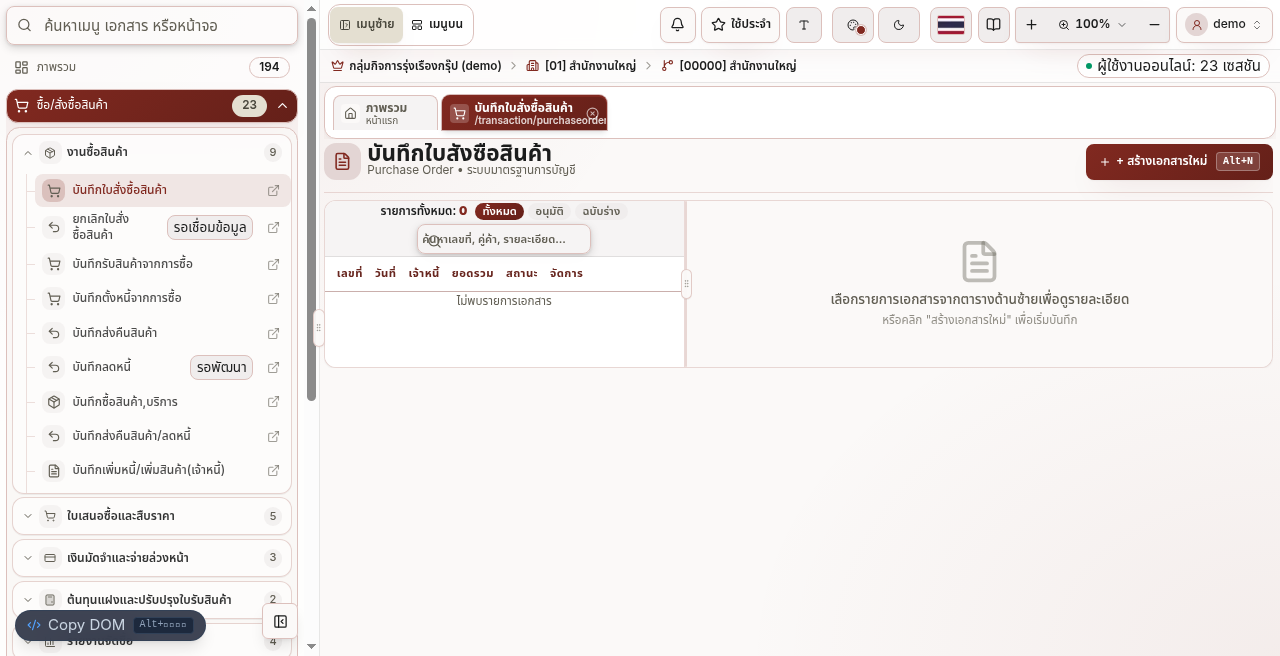
1. ขั้นตอนบันทึกซื้อสินค้า/ตั้งหนี้ซื้อ
เข้าเมนู "ซื้อ > ซื้อสินค้า/ตั้งหนี้ซื้อ" (รหัสเมนู 3011)
- กด เพิ่มใหม่ ตรวจสอบ เลขที่เอกสาร และ วันที่เอกสาร
- เลือก รหัสเจ้าหนี้ (หากเว้นว่างระบบเตือน "กรุณาป้อน รหัสเจ้าหนี้")
- เลือก ประเภทรายการ:
- ซื้อสินค้าเงินเชื่อ / ซื้อสินค้าเงินสด
- ซื้อสินค้าเงินเชื่อ (สินค้าบริการ) / ซื้อสินค้าเงินสด (สินค้าบริการ)
- ระบุ ประเภทภาษี (0: แยกนอก, 1: รวมใน, 2: ยกเว้นภาษี, 3: ไม่กระทบภาษี) พร้อม เลขที่ใบกำกับภาษี และ วันที่ใบกำกับภาษี ที่ได้รับจากผู้ขาย
- ลงรายการสินค้า:
- ดึงจากใบสั่งซื้อ (PO): กดค้นหาช่อง เอกสารอ้างอิง แล้วเลือก PO ที่อนุมัติแล้ว ระบบดึงรายการและราคามาให้อัตโนมัติ (หากใส่จำนวนเกินกว่าในใบสั่งซื้อจะเตือน "จำนวนเกินรายการสั่งซื้อ : ..." เว้นแต่ตั้งค่าอนุญาตให้รับเกิน PO)
- คีย์ตรงหน้าจอ: เพิ่มรายการสินค้า จำนวน ราคา และส่วนลดลงตาราง (หรือพิมพ์ยอดช่อง จำนวนเงิน ของบรรทัดนั้นโดยตรงเพื่อให้ตรงยอดใบกำกับภาษีผู้ขาย ระบบคำนวณราคาต่อหน่วยย้อนกลับให้อัตโนมัติ)
- กรณีสินค้าควบคุม Lot แบบกำหนดเองหรือใช้ระบบวันหมดอายุ ให้กรอก Lot / วันหมดอายุให้ครบ มิฉะนั้นระบบเตือน "รหัสสินค้า ... ยังไม่บันทึกหมายเลข LOT แบบกำหนดเอง"
- ตรวจสอบแท็บด้านล่างตามกรณีใช้งาน:
- ใช้เงินมัดจำ / หักเงินจ่ายล่วงหน้า: ดึงใบจ่ายเงินมัดจำมาหักยอดบิล (สำหรับบิล ซื้อสินค้าเงินสด สามารถหักเงินจ่ายล่วงหน้าเพื่อลดยอดเงินสดที่ต้องจ่ายได้ด้วย ดู จ่ายเงินล่วงหน้า จ่ายเงินมัดจำเจ้าหนี้ และนำไปหักในใบซื้อ)
- ข้อมูลภาษี (VAT/WHT): ตรวจยอดภาษีซื้อและกรอกข้อมูลภาษีหัก ณ ที่จ่าย (กรณีซื้อบริการ)
- การรับ/จ่ายชำระเงิน: ใช้สำหรับ ซื้อสินค้าเงินสด เพื่อบันทึกเงินสด โอน หรือเช็คจ่าย
- การลงบัญชี (GL): ตรวจสอบคู่บัญชีเดบิต-เครดิต
- กด บันทึก (คีย์ลัด Ctrl+S)
2. ข้อความเตือนสำคัญขณะบันทึก
- "กรุณาป้อนเลขที่ใบกำกับภาษี" / "กรุณาป้อนวันที่ใบกำกับภาษี": ต้องระบุข้อมูลใบกำกับภาษีซื้อให้ครบเมื่อเลือกประเภทภาษีที่ต้องออกใบกำกับ
- "จำนวนเกินรายการสั่งซื้อ : ...": จำนวนที่รับรวมกับใบเก่าเกินยอดใน PO
- "ไม่พบข้อมูล : ...": รหัสเจ้าหนี้หรือรหัสสินค้าไม่มีในทะเบียน
- "ไม่พบประเภทบัตรเครดิต : ..." / "ไม่พบสมุดเงินฝาก : ..." / "ไม่พบสาขาธนาคาร : ...": รหัสบัตรเครดิต สมุดเงินฝาก หรือสาขาธนาคารที่กรอกในแท็บจ่ายชำระเงินไม่ตรงกับทะเบียนหลักของระบบ
3. เครื่องมือช่วยอ่านบิลและจับคู่ 3 ทาง (รุ่น Pro) & การยกเลิก
- AI อ่านใบกำกับภาษีซื้อ & จับคู่ใบสั่งซื้อ 3 ทาง (3-Way Match) (ในเมนูเจ้าหนี้ รุ่น BC Ai Account Pro): อัปโหลดรูปบิลหรือวางข้อความใบกำกับภาษีซื้อ เทียบกับ PO และใบรับของ แล้วกดสร้างใบซื้อเชื่อ/ใบกำกับภาษีซื้อได้ทันที -> ดูรายละเอียดที่ จ่ายชำระหนี้ (เจ้าหนี้) ตัด FIFO และ AI จับคู่ใบสั่งซื้อ 3 ทาง
- ยกเลิกบิลซื้อ: เข้า "ซื้อ > ยกเลิกเอกสารซื้อ มัดจำ และทะยอยรับ > ยกเลิกซื้อสินค้า/ตั้งหนี้ซื้อ" (รหัสเมนู 3026) (ดู หลักการแก้ไข ยกเลิก ลบเอกสาร และคืนสถานะ (คู่มือกลาง))
ดูต่อที่เกี่ยวข้อง
- ซื้อสินค้าแบบทะยอยรับ (รับของเข้าคลังก่อน แล้วค่อยตั้งหนี้) — กรณีรับสินค้าเข้าคลังก่อนแล้วค่อยได้รับใบกำกับภาษีทีหลัง
- ส่งคืนสินค้า/ลดหนี้ซื้อ และ เพิ่มหนี้ซื้อ/ราคาผิด — ส่งคืนสินค้า ลดหนี้ซื้อ หรือเพิ่มหนี้ซื้อ
- ภาพรวมระบบเจ้าหนี้ ทะเบียนผู้จำหน่าย รับวางบิล และจ่ายชำระหนี้ — รับวางบิลและจ่ายชำระหนี้เจ้าหนี้
- แก้ปัญหายอดลูกหนี้-เจ้าหนี้ค้างไม่ตรงบิล ดึงเอกสารวางบิลหรือรับ-จ่ายชำระไม่ขึ้น และการคำนวณยอดใหม่ — แก้ปัญหายอดลูกหนี้-เจ้าหนี้ค้างไม่ตรงบิล ดึงเอกสารวางบิลหรือรับ-จ่ายชำระไม่ขึ้น และการคำนวณยอดใหม่ (รหัสเมนู 3011)