ผู้ใช้ทั่วไป#จัดซื้อ#ใบเสนอซื้อ#ใบสั่งซื้อ#PR#PO#อนุมัติ
การทำใบเสนอซื้อสินค้า (PR) และ ใบสั่งซื้อสินค้า (PO)
ใช้จัดการกระบวนการขอซื้อภายในองค์กรจนถึงการออกใบสั่งซื้ออย่างเป็นทางการให้ผู้จำหน่าย โดยเอกสารทั้งสองขั้น ยังไม่เพิ่มสต็อกและยังไม่ตั้งหนี้ทางบัญชี
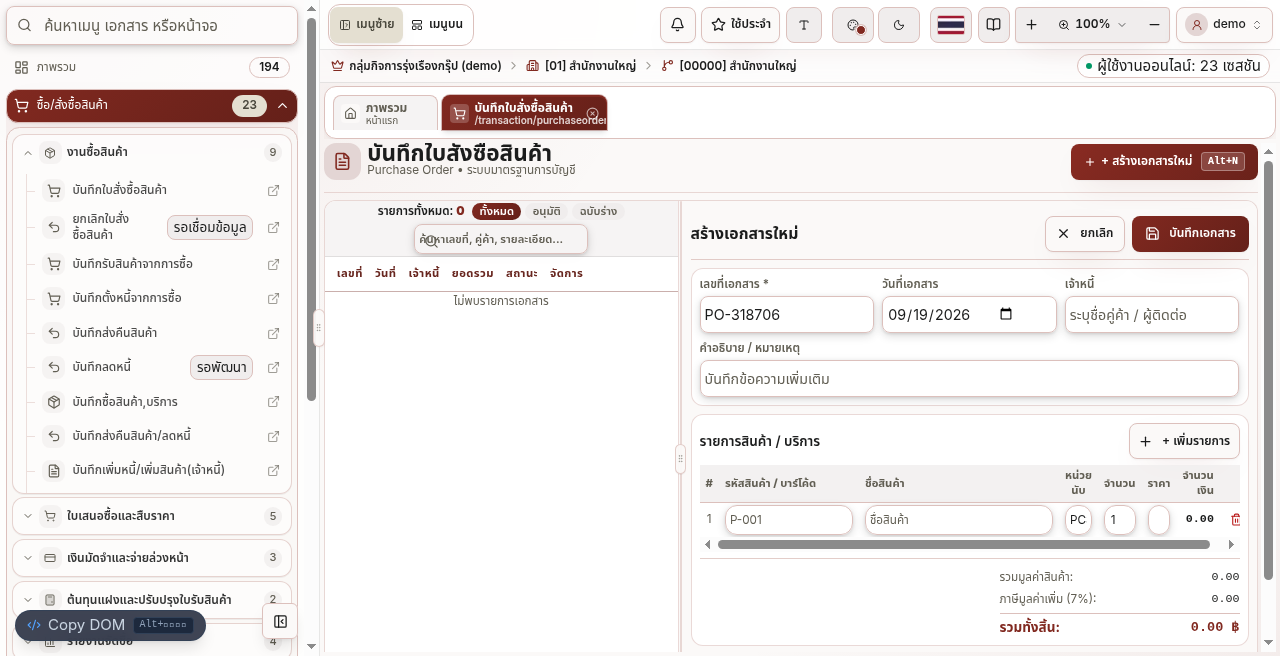
ภาพหน้าจอฟอร์มสร้างใบสั่งซื้อและวิดีโอสอนใช้งาน
1. ใบเสนอซื้อสินค้า (PR)
เข้าเมนู "ซื้อ > ใบเสนอซื้อสินค้า (PR)" (รหัสเมนู 3001)
- กด เพิ่มใหม่ เลือกวันที่เอกสาร และแผนก/ฝ่ายที่ขอซื้อ
- กรอกรายการสินค้าและจำนวนที่ต้องการขอซื้อ
- หากเปิดข้อเลือกพิเศษ เสนอซื้อห้ามกำหนดราคา หรือ ปิดช่องราคาเสนอซื้อ (ในแท็บ 2. บัญชีแยกประเภท) พนักงานผู้ขอซื้อจะกรอกได้เฉพาะจำนวนโดยไม่เห็นหรือแก้ราคาไม่ได้
- มีช่อง ระงับชั่วคราว เพื่อพักใบขอซื้อชั่วคราว และช่องวันหมดอายุใบขอซื้อ
- กด บันทึก (คีย์ลัด Ctrl+S)
2. ใบสั่งซื้อสินค้า (PO)
เข้าเมนู "ซื้อ > ใบสั่งซื้อสินค้า (PO)" (รหัสเมนู 3003)
- กด เพิ่มใหม่ เลือก รหัสเจ้าหนี้
- เลือกประเภทรายการที่ต้องการสั่งซื้อ:
- ซื้อสินค้าเงินเชื่อ / ซื้อสินค้าเงินสด
- ซื้อสินค้าเงินสด (สินค้าบริการ) / ซื้อสินค้าเงินเชื่อ (สินค้าบริการ)
- กดค้นหาที่ช่อง เอกสารอ้างอิง เพื่อดึงรายการสินค้าจาก ใบเสนอซื้อสินค้า (PR) (หรือคีย์รายการสั่งซื้อเองหากไม่ได้ใช้ใบขอซื้อ)
- ระบุ วันที่รับ/ส่งสินค้า, ประเภทภาษี (แยกนอก / รวมใน / ยกเว้น / ไม่กระทบ) และตรวจสอบ ประเภทการขนส่ง ในแท็บ รายละเอียดเพิ่มเติม
- กด บันทึก แล้วสั่งพิมพ์ใบสั่งซื้อส่งเจ้าหนี้
3. การควบคุมการอนุมัติ PR และ PO
ตั้งค่าได้ใน "เริ่มต้น > ตั้งค่าองค์กร พนักงาน และเอกสาร > กำหนดข้อเลือกพิเศษต่างๆ" (รหัสเมนู 1004):
- อ้างอิงเอกสารเสนอซื้อที่อนุมัติแล้วเท่านั้น: ต้องเข้าเมนู "ซื้อ > อนุมัติใบเสนอซื้อสินค้า" ก่อนจึงจะดึงไปออก PO ได้ (และในหน้าจออนุมัติ PR ผู้อนุมัติปรับแก้จำนวนอนุมัติ/ราคาอนุมัติ/ส่วนลดได้ พร้อมตัวเลือก อนุมัติรายการเสนอซื้อได้มากกว่า 1 ครั้ง)
- อ้างอิงเอกสารสั่งซื้อที่อนุมัติแล้วเท่านั้น: ต้องเข้า "ซื้อ > อนุมัติใบสั่งซื้อสินค้า" ก่อนจึงจะดึงไปรับสินค้า/ซื้อได้ รวมถึงตัวเลือก อนุมัติใบสั่งซื้อก่อนพิมพ์ และ ใบอนุมัติซื้ออ้างอิงได้ครั้งเดียว
4. การยกเลิก PR หรือ PO
- หากต้องการยกเลิกทั้งใบ หรือยกเลิกเฉพาะบางรายการสินค้าที่ไม่ได้สั่งซื้อต่อแล้ว เข้าเมนู "ซื้อ > ยกเลิกเอกสารซื้อ มัดจำ และทะยอยรับ > ยกเลิกใบเสนอซื้อสินค้า" (รหัสเมนู 3020) หรือ ยกเลิกใบสั่งซื้อสินค้า เลือก ยกเลิกทั้งหมด หรือ ยกเลิกรายสินค้า แล้วกด บันทึกยกเลิก (ดูเพิ่มเติมที่ หลักการแก้ไข ยกเลิก ลบเอกสาร และคืนสถานะ (คู่มือกลาง))
ดูต่อที่เกี่ยวข้อง
- ระบบอนุมัติเอกสาร ปรับจำนวนอนุมัติ และยกเลิกการอนุมัติ — ขั้นตอนการใช้งานหน้าจออนุมัติเอกสาร
- การซื้อสินค้า/ตั้งหนี้ซื้อ และออกใบตั้งหนี้จากใบสั่งซื้อ — นำ PO ไปรับสินค้า/ตั้งหนี้ซื้อในใบเดียว
- ซื้อสินค้าแบบทะยอยรับ (รับของเข้าคลังก่อน แล้วค่อยตั้งหนี้) — นำ PO ไปทยอยรับสินค้าหลายงวด